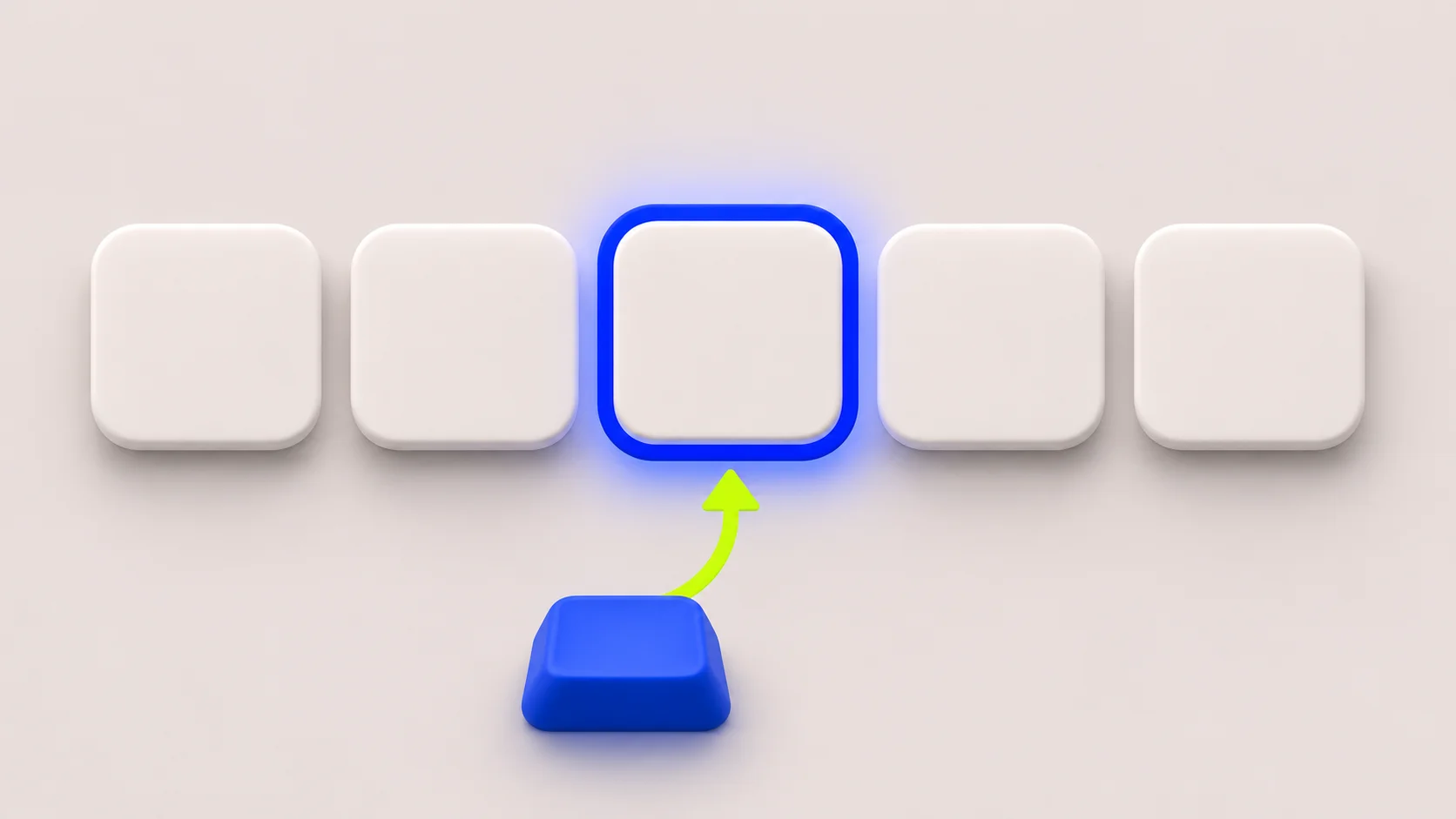
Пользователь клавиатуры должен видеть, какой элемент сейчас получит действие. Псевдокласс :focus-visible позволяет оформить индикатор, когда браузер считает его необходимым. На Mentoring.digital разберём небольшой пример, который сохраняет стандартный фокус и добавляет заметную рамку.
Оформим нативные ссылки, кнопки и поля. В примере нет общего правила outline:none, поэтому для остальных случаев остаётся поведение браузера.
a:focus-visible,
button:focus-visible,
input:focus-visible {
  outline: 3px solid #1d4ed8;
  outline-offset: 3px;
}

.actions {
  display: flex;
  flex-wrap: wrap;
  gap: 16px;
  padding: 12px;
}
Толщина и отступ здесь являются параметрами учебного дизайна, а не универсальной гарантией доступности. Оцените рамку на реальном фоне, рядом с границей контрола и в состояниях ошибки или выбора.
Для проверки поместите стили рядом с таким HTML:
<div class="actions">
  <a href="#result">Перейти к результату</a>
  <button type="button">Проверить</button>
  <label>
    Имя
    <input name="name" autocomplete="given-name">
  </label>
</div>
<p id="result">Результат упражнения</p>
CSS не добавляет обработчик кнопке, а рамка не превращает div в полноценный элемент управления. Если нужен переход, используйте ссылку с адресом; если действие, кнопку. Порядок Tab обычно следует структуре документа, поэтому не пытайтесь исправлять неудачный порядок блоков только визуальным расположением.
:focus соответствует элементу с фокусом. Для focus-visible браузер дополнительно применяет эвристики необходимости видимого индикатора. Клавиатурная навигация является важным сценарием, но правило нельзя свести к обещанию «после мыши рамки никогда нет».
Например, текстовому полю видимый фокус может быть нужен и после клика. Не используйте отсутствие рамки как доказательство того, что элемент не сфокусирован. Проверяйте поведение браузеров, которые поддерживает ваш интерфейс.
Откройте учебную страницу и последовательно нажимайте Tab. На каждом элементе найдите индикатор, затем пройдите тот же путь назад через Shift+Tab. Активируйте ссылку клавишей Enter и убедитесь, что её адрес ведёт к нужному месту.
Повторите проверку в узком окне и при увеличении масштаба. Посмотрите, не обрезает ли рамку родитель с overflow и не закрывает ли её закреплённая панель. Проверка нескольких контролов полезна для упражнения, но не заменяет аудит всей страницы.
Такие интерфейсные задачи можно отработать на курсе фронтенда, а поведение формы проверить с наставником по фронтенду.